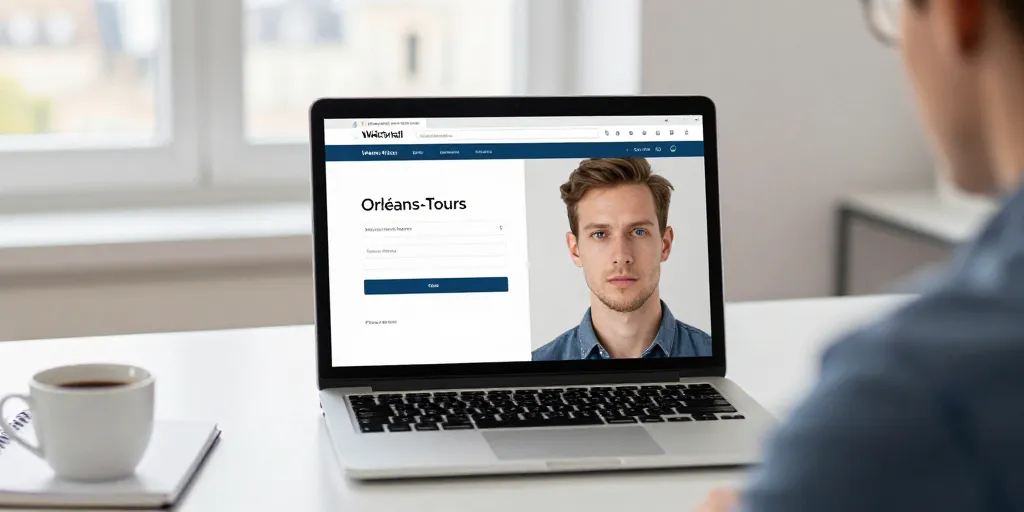
Accès webmail rapide
- Accès en un clic : passer par la tuile Mon courriel ou le portail PIA pour ouvrir rapidement la messagerie.
- Authentification sécurisée : vérifier l’URL et le certificat SSL, utiliser PIA SSO et effacer les cookies en cas de blocage.
- Récupération et support : suivre le lien de réinitialisation PIA, fournir pièces demandées et contacter le support rectoral si besoin.
Le webmail de l’académie d’Orléans‑Tours s’ouvre en un clic depuis la tuile Mon courriel de l’ENT quand la session académique est active. Pour un accès fiable et rapide, passez par le portail d’authentification PIA ou par la tuile Mon courriel de l’ENLa suite de cet article explique les étapes concrètes et les solutions rapides en cas de blocage.
Le chemin le plus rapide pour accéder au webmail de l’Académie d’Orléans‑Tours.
Le bouton d’accès doit rester visible en haut de la page du portail PIA pour réduire le risque de phishing. Utiliser le lien officiel accélère la connexion et évite les fausses pages. Sur mobile, la tuile Mon courriel doit s’afficher en premier pour un accès en un clic.
- 1/ Lien officiel : cliquer sur l’URL de l’académie réduit le risque de phishing et accélère la connexion.
- 2/ Navigation mobile : afficher la tuile Mon courriel pour ouvrir la webapp directement sans recherche.
- 3/ SSO via PIA : l’authentification unique évite de ressaisir plusieurs identifiants.
Le portail d’authentification PIA comme point d’entrée unique pour la messagerie.
Vérifier l’URL avant toute saisie d’identifiants et confirmer le certificat SSL du site. Saisir le NUMEN ou l’identifiant académique exactement comme fourni par le rectorat. En cas d’échec répété, effacer les cookies et revenir sur la page d’accueil PIA.
- 1/ Entrée NUMEN : saisir le NUMEN ou identifiant académique sans espaces ni caractères modifiés.
- 2/ Erreur Sign In : reprendre la page d’accueil PIA et effacer les cookies si la session bloque.
- 3/ Support rectoral : contacter le support si l’identifiant semble invalide ou bloqué.
| Service | Adresse / contact | Temps d’accès moyen |
|---|---|---|
| Portail PIA | https://portail.ac-orleans-tours.fr | 10 à 30 secondes |
| Tuile Mon courriel (ENT) | https://ent.ac-orleans-tours.fr/moncourriel | 5 à 15 secondes |
| Réinitialisation mot de passe | https://portail.ac-orleans-tours.fr/reset (page officielle) | 1 minute à 48 heures selon vérification |
| Support rectorat | [email protected] / standard rectorat | Dépend du SLA du service |
La méthode de connexion en un clic via la tuile Mon courriel de l’ENT.
La tuile Mon courriel ouvre la webapp Convergence quand la session ENT est active, sans ressaisie. Vérifier que l’ENT est connecté au compte académique et que les permissions sont accordées. Utiliser les raccourcis ENT pour retrouver les messages administratifs rapidement.
- 1/ Webapp Convergence : la tuile ouvre Convergence sans ressaisie si la session PIA est valide.
- 2/ Permissions ENT : vérifier que l’ENT est lié au compte académique et que l’accès est autorisé.
- 3/ Raccourcis : utiliser les raccourcis ENT pour atteindre les messages administratifs sans perte de temps.
La résolution rapide des problèmes courants pour retrouver l’accès au webmail sans perdre de temps.
La section mot de passe oublié et la FAQ doivent être prioritaires pour un utilisateur bloqué. Documenter la procédure de réinitialisation avec captures d’écran et délais apaise la situation. Les coordonnées de l’assistance rectorale doivent rester visibles et simples d’accès.
- 1/ Réinitialisation documentée : suivre pas à pas la procédure PIA et consulter captures d’écran si disponible.
- 2/ Guide transfert : proposer une marche pour configurer transfert, signature et accès mobile rapidement.
- 3/ Coordonnées visibles : afficher le processus de ticketing et les numéros de support clairement.
La procédure sécurisée de réinitialisation du mot de passe et récupération d’identifiant NUMEN.
Suivre la procédure via le lien officiel de réinitialisation du portail PIA et fournir les pièces demandées. Le support demandera souvent nom, fonction, établissement et une pièce justificative pour valider la récupération du NUMEPrévoir un délai variable : réactivation instantanée parfois, jusqu’à 48 heures si vérification manuelle.
- 1/ Étapes mot de passe oublié : cliquer sur le lien reset du portail PIA, saisir identifiant, suivre les instructions reçues par mail.
- 2/ Vérification support : fournir nom, établissement et preuve d’identité si le compte nécessite réactivation manuelle.
- 3/ 2FA : désactiver temporairement la 2FA uniquement via le support si elle bloque la récupération.
Les réglages essentiels pour transférer les mails et accéder au webmail depuis un mobile ou client mail.
Connaitre les paramètres IMAP/SMTP ou Exchange ActiveSync évite les erreurs lors de la configuration sur un client tiers. Configurer une redirection vers une boîte personnelle nécessite prudence pour la confidentialité des données académiques. Sauvegarder les règles et vérifier les filtres permet d’éviter la perte de messages importants.
- 1/ Paramètres serveurs : utiliser IMAP/SMTP ou Exchange ActiveSync avec SSL/TLS et ports recommandés par l’académie.
- 2/ Redirection sécurisée : configurer la redirection avec accord administratif et vérifier la confidentialité.
- 3/ Sauvegarde des règles : exporter les règles et tester l’envoi après configuration pour éviter pertes.
Retrouvez les liens vers le portail PIA, la FAQ et les tutoriels vidéo sur le site officiel de l’académie pour passer rapidement à l’action. Conserver les contacts du support rectoral et le lien de réinitialisation dans vos favoris accélère toute intervention. En cas de doute, privilégier le lien officiel de l’académie plutôt qu’une recherche libre sur Internet.