
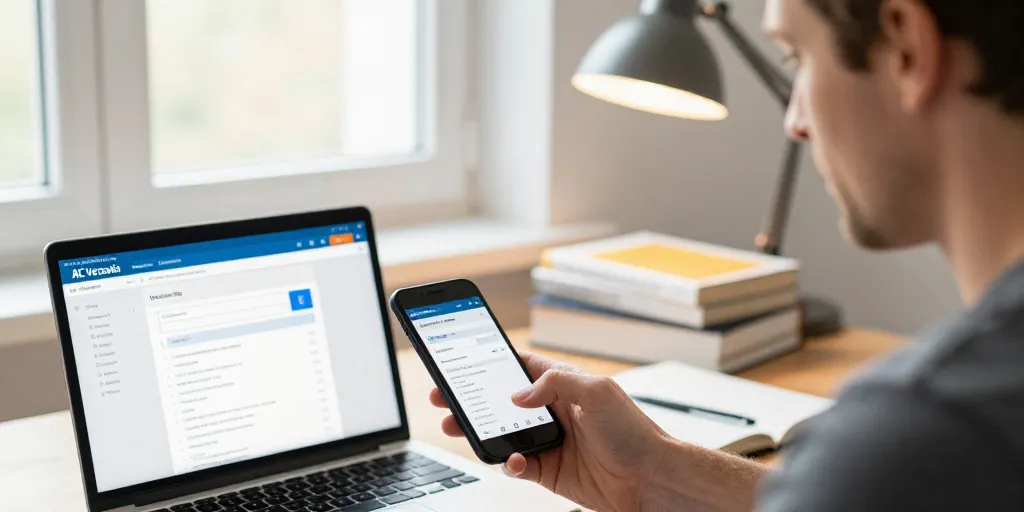
Accès webmail rapide
- Lien officiel : se connecter via la page du webmail et utiliser l’identifiant [email protected] pour éviter les sites contrefaits.
- Paramètres clients : configurer IMAP/SMTP et options SSL/TLS sur mobile ou Outlook pour synchroniser mails, calendrier et contacts sans erreur.
- Dépannage rapide : tester le webmail, vider cache, vérifier date/heure, redémarrer l’appareil et contacter la DSI si la réinitialisation reste nécessaire.
Le matin où votre boîte académique ne répond plus vous sentez la panique monter doucement. Vous regardez l’écran du smartphone en espérant un message clair de l’académie. La réalité souvent est plus prosaïque une mauvaise configuration ou un mot de passe expiré. Ce que personne ne vous dit c’est que l’accès se rétablit souvent en quelques étapes simples. On garde ici une approche pratique pour retrouver l’accès sans perdre de temps.
Le guide d’accès rapide au webmail et aux clients sur mobile ou Outlook depuis l’académie de Versailles.
Votre point d’entrée doit être la page officielle de connexion pour éviter les sites contrefaits. Il est utile d’afficher un lien direct vers le webmail académique et un exemple d’identifiant. Une mention claire du format [email protected] permet de lever les doutes courants. Des captures d’écran typiques illustrent le champ identifiant et le champ mot de passe pour se repérer visuellement.
Le chemin direct de connexion au webmail académique et format d’identifiant requis.
Le chemin direct de connexion au webmail académique : https://webmail.ac-versailles.fr indique la porte d’entrée officielle. Le lien officiel est recommandé. Vous entrez votre identifiant au format [email protected] pour démarrer l’authentification. La page affiche un champ mot de passe visible sécurisé et parfois une option pour se souvenir de la session.
Votre bascule naturelle se fait ensuite vers la configuration des clients pour synchroniser le courrier et l’agenda. Il existe des différences pratiques entre Android iOS et Outlook qui valent d’être notées. Une navigation fluide relie la connexion web à l’ajout d’un compte sur mobile ou sur un poste de travail. Des instructions pas à pas réduisent les erreurs de saisie lors du paramétrage.
La configuration des clients mobiles et d’Outlook avec paramètres IMAP et SMTP.
Une procédure courte suffit pour Android iOS et Outlook et limite les allers retours. Ce passage donne les paramètres essentiels IMAP SMTP ports et options de sécurité. Le protocole IMAP synchronise les dossiers. Des notes sur la synchronisation du calendrier et des contacts complètent l’installation dans Outlook et Mail sur iOS.
Le tableau ci-dessous rappelle les serveurs et ports pour IMAP POP SMTP afin de copier les valeurs exactes dans les champs du client. Vous contrôlez toujours les options SSL TLS selon le client utilisé. Il faut éviter les erreurs de serveur en recopiant exactement les noms d’hôte. Des tests rapides valident l’envoi et la réception après configuration.
| Protocole | Serveur entrant | Port entrant | Serveur sortant | Port sortant |
|---|---|---|---|---|
| IMAP | imap.ac‑versailles.fr (ou adresse fournie) | 993 | smtp.ac‑versailles.fr | 465 ou 587 |
| POP (si utilisé) | pop.ac‑versailles.fr | 995 | smtp.ac‑versailles.fr | 465 ou 587 |
La configuration mobile demande souvent quelques permissions supplémentaires pour synchroniser les contacts et les alertes. Vous acceptez parfois la synchronisation calendrier et contacts selon les demandes du système. Des erreurs fréquentes concernent la frappe du mot de passe ou un espace en trop. Ce qui suit propose une liste d’actions rapides à tester avant d’appeler le support.
- Vérifier que l’identifiant est exactement [email protected].
- Tester la connexion sur le webmail avant de configurer le client.
- Relancer le smartphone et
Si ce sujet vous interpelle : ENT Île-de-France : une méthode simple pour accéder à vos outils scolaires
réessayer la configuration après redémarrage.
- Contrôler la date et l’heure du terminal pour éviter les échecs TLS.
- Essayer un autre réseau pour exclure un blocage local.
Le dépannage essentiel mot de passe oublié, erreurs de connexion et accès aux services liés comme I‑Prof.
Le dépannage commence par vérifier le mot de passe et la connexion réseau pour éliminer les causes évidentes. Il arrive que l’heure système bloque le protocole d’authentification et provoque des erreurs inattendues. Votre navigateur peut conserver des cookies corrompus et un mauvais cache qui perturbent la page de connexion. On recommande des actions simples avant le contact avec la DSI.
Le recours à l’authentification unique Colibris et à la récupération de mot de passe.
Le recours à Colibris s’applique lorsque l’académie propose un SSO centralisé pour plusieurs services. Votre Colibris active la connexion unique. Une procédure en ligne permet la réinitialisation lorsque l’adresse secondaire ou le numéro sont renseignés. Des prérequis comprennent adresse secondaire numéro téléphone et services DANE pour accélérer la récupération.
Le vidage du cache et des cookies résout souvent les erreurs de session sans attendre la réinitialisation. Vous essayez un autre navigateur ou un autre appareil pour voir si le problème persiste. Une capture d’écran de l’erreur aide le support à diagnostiquer plus vite. Ce palier d’actions limite les allers retours et accélère la reprise.
Les ressources, contacts et bonnes pratiques pour garder l’accès sûr et rapide.
Le tableau suivant regroupe contacts liens et utilités pour vous orienter vers le bon interlocuteur en cas de blocage. Vous y trouvez les liens vers ARENA I‑PROF et la FAQ connexion pour les procédures courantes. La DANE ou le service informatique local prend en charge les cas nécessitant une réinitialisation manuelle. Une bonne habitude reste de changer mot de passe régulièrement et d’activer la double authentification si disponible.
| Ressource | Utilité | Contact ou lien |
|---|---|---|
| Page Webmail Académie | Accès direct au webmail et agenda | lien officiel du rectorat / bouton connexion |
| FAQ Connexion | Solutions mot de passe oublié et erreurs courantes | page FAQ labellisée avec schema FAQ |
| Support DANE / service informatique | Assistance personnalisée et réinitialisation | numéro ou formulaire de contact DANE |
Ce conseil final propose de garder une copie de secours de vos identifiants dans un gestionnaire de mots de passe. Le serveur IMAP est sécurisé. Votre attention sur les permissions mobile réduit les risques de synchronisation interrompue. La réinitialisation prend parfois minutes.
Ce geste simple consiste à tester l’accès depuis un autre appareil pour isoler le problème. Votre accès doit rester rapide. On attend vos retours pour ajuster les étapes si nécessaire.