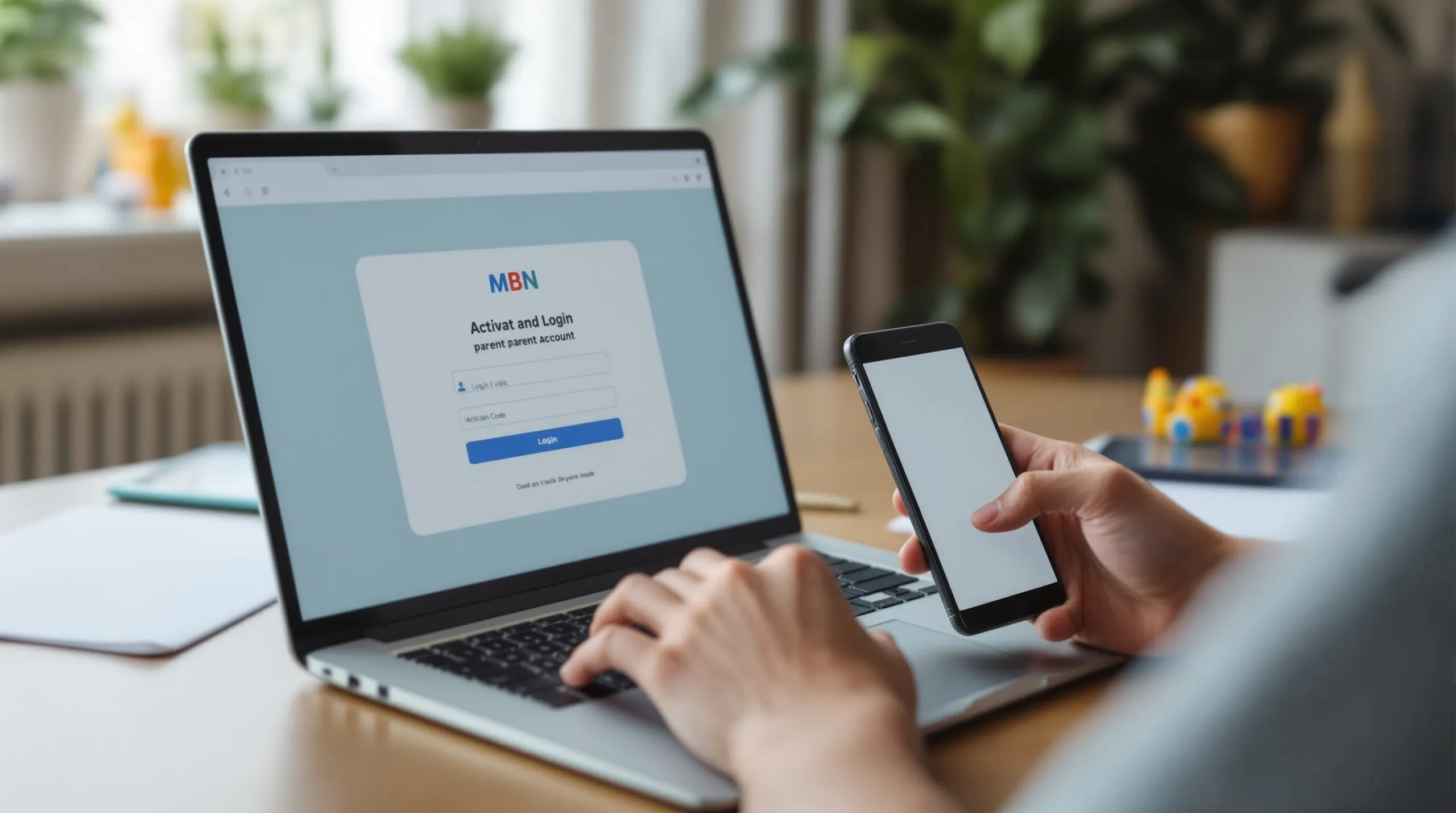
Activer compte parent
- Activation via Educonnect : la création passe par Educonnect ou un compte local, et dure environ dix minutes selon les pièces.
- Préparation des documents : code famille, adresse e‑mail parent et pièce d’identité scannée accélèrent l’inscription et évitent les retours.
- Sécurité et dépannage : activer la vérification à deux étapes, sauvegarder les identifiants, vider le cache ou contacter le secrétariat si nécessaire rapidement.
Le soir où le carnet papier sombre au fond du sac la panique peut monter rapidement. Vous voulez accéder aux notes et vous redoutez les formulaires interminables. Ce compte parent facilite le suivi. La méthode change selon l’académie et l’établissement. Votre temps gagné se mesure en alertes reçues et messages lus.
Le guide d’activation du compte parent MBN via Educonnect avec étapes claires et sécurisées
Le passage par Educonnect reste la voie la plus commune pour l’activation. Une seconde option consiste à créer un compte local fourni par l’académie. Ce terme Educonnect désigne SSO. La durée estimée pour l’activation atteint souvent dix minutes selon les pièces.
Le rappel des prérequis et des informations à préparer avant d’activer un compte parent MBN
Un bon dossier évite les retours et les appels inutiles. Vous préparez les documents demandés avant de lancer l’inscription. Cette organisation accélère la vérification par le secrétariat. Les parents constatent la différence dès la première connexion.
- Le numéro d’élève ou code famille
- La adresse e‑mail parent valide
- Une pièce d’identité scannée selon l’académie
Le choix de l’appareil influence l’expérience initiale. Vous utilisez de préférence un ordinateur pour l’activation si possible et un smartphone pour la validation. Cette combinaison facilite la validation à deux facteurs. Les académies comme Strasbourg Nancy‑Metz et Reims ont des pages locales utiles.
Le mode opératoire pas à pas pour activer un compte parent MBN via Educonnect en pratique
Votre écran affiche la page d’accueil d’Educonnect avec les options d’identification. Le bouton Se connecter propose plusieurs fournisseurs d’identité selon l’académie. Le bouton Educonnect guide la connexion. La capture vidéo courte ou quelques captures d’écran suffisent pour se repérer.
- Le bouton Se connecter choisi
- Une sélection du fournisseur d’identité
- Des informations personnelles saisies et vérifiées
- La validation finale par mail ou SMS
| Élément demandé | Exemple ou format | Temps estimé |
|---|---|---|
| Le code famille / identifiant élève | Le format alphanumérique fourni par l’établissement | Le temps 1–2 minutes |
| La adresse e‑mail parent | La adresse personnelle valide | La saisie 30 secondes |
| Une pièce d’identité selon académie | Le scanné ou référence administrative | Le scan 2–5 minutes |
| Le dispositif recommandé | Le PC pour activations smartphone pour validation | – |
Ce tableau récapitule l’essentiel avant de commencer. Vous testez la connexion i
mmédiatement après l’activation pour confirmer l’accès. Le numéro de l’établissement se note pour le support si besoin. La capture de l’écran de confirmation aide au dépannage futur.
Le guide de connexion au compte parent MBN et la résolution rapide des problèmes d’accès courants
Le lien de connexion doit rester visible sur la page de l’établissement. Une instruction claire sur le bouton d’accès réduit l’hésitation des parents. Cette interface redirige via Educonnect. La FAQ liée à la page aide pour les erreurs fréquentes.
Le mode connecté pour se connecter à MBN depuis smartphone ou ordinateur en toute sécurité
Votre affichage mobile diffère de l’interface desktop mais les actions restent identiques. Le rappel des identifiants et l’usage d’un gestionnaire de mots de passe simplifient la réutilisation sans tout mémoriser. La sécurité commence par un mot de passe fort. La compatibilité navigateur se vérifie sur Chrome Safari et Edge.
- Le mode mobile peut afficher un bouton compact
- Une sauvegarde des identifiants facilite les connexions
- Des options d’accessibilité existent sur la plupart des navigateurs
- La vérification en deux étapes renforce l’accès
Le guide de résolution des erreurs fréquentes lors de la connexion et quand contacter le support académique
Un diagnostic rapide commence par tester en navigation privée et vider le cache si nécessaire. Vous tentez ensuite la réinitialisation via le lien Educonnect si le mot de passe pose problème. Le message 403 signifie généralement droits manquants. La prise de contact avec le secrétariat local s’impose pour les comptes non activés.
| Erreur observée | Cause probable | Action recommandée |
|---|---|---|
| Le 403 accès refusé | Le compte non activé ou droits manquants | La vérification auprès du secrétariat de l’établissement |
| Le mot de passe oublié | La mauvaise saisie ou ancien mot de passe | L’utilisation du lien de réinitialisation Educonnect |
| Le 500 ou timeout | Le incident serveur | La consultation du statut du service et la réessayer plus tard |
| La boucle de redirection Educonnect | Le cookie ou paramètre SSO | La suppression du cache et l’autorisation des cookies |
Le gain immédiat après connexion se voit dans la consultation des bulletins et du LSUne visite au chat support de l’académie aide pour les cas complexes. Votre prochain geste utile consiste à sauvegarder les identifiants en lieu sûr.