Connexion nomades rapide
- Accès officiel : cliquez sur nomades.apps.paris.fr, choisissez Se connecter et ouvrez Mon Mail via Outlook Web pour un accès rapide.
- Navigateur et app : privilégier Edge ou Chrome, installer Nomades, activer permissions et notifications pour synchronisation MFA.
- Dépannage rapide : tester un autre navigateur ou mobile, réinitialiser mot de passe si besoin et contacter le support avec identifiant et capture.
Une matinée à courir et le client Outlook refuse d’ouvrir depuis la maison. Votre frustration monte quand le badge municipal reste bien au bureau. Ce problème survient souvent quand l’accès externe n’est pas correctement configuré. On vous explique la procédure claire pour reprendre la main rapidement. Une action simple en fin de lecture vous remettra dans votre boîte.
Le guide pas à pas pour se connecter à IntraParis Nomades et accéder à Mon Mail en sécurité
Un lien officiel vers Nomades est disponible ici nomades.apps.paris.fr. Votre accès rapide : cliquez sur le lien puis choisissez Se connecter pour atteindre Mon Mail. Ce court trajet évite souvent les manipulations inutiles. Vous trouvez ci-dessous les étapes bureau et mobile détaillées avec captures indiquées.
Le parcours de connexion sur ordinateur avec le lien officiel et captures d’écran utiles
Le navigateur recommandé est Edge ou Chrome pour une compatibilité optimale. Votre comportement type consiste à ouvrir le navigateur puis taper nomades.apps.paris.fr et cliquer Se connecter. Ce qui suit inclut l’identifiant municipal l’étape du mot de passe et la confirmation MFA si demandée. Vous vérifiez la notification MFA via application ou le code SMS avant d’ouvrir Mon Mail.
Le lien officiel est nomades.apps.paris.fr. La vérification multifacteur via application. Le bouton Se connecter ouvre Nomades. La session Outlook Web charge en quelques secondes.
La procédure de connexion sur smartphone avec l’application Nomades et les liens vers stores
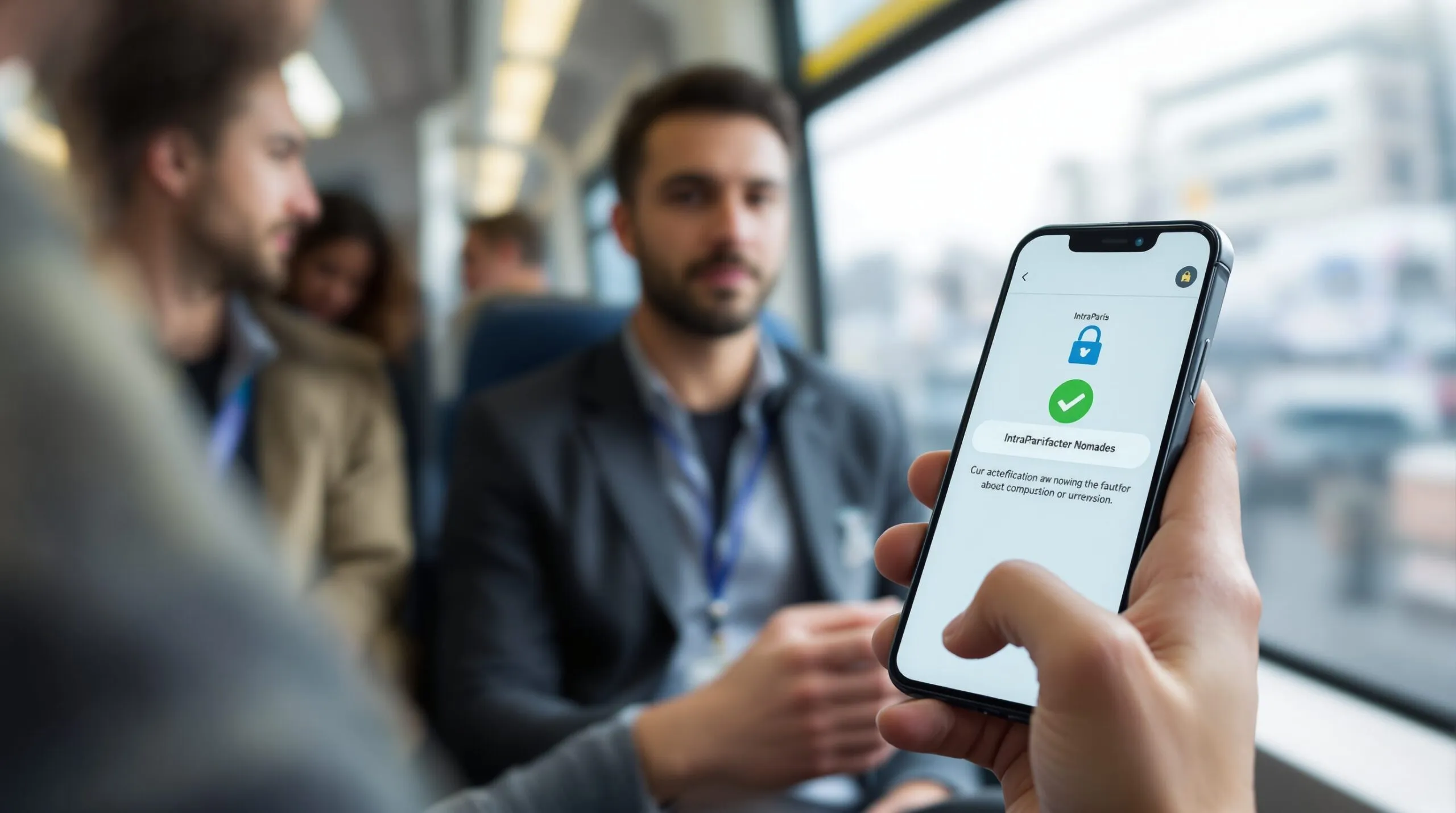
Une installation depuis l’App Store ou le Play Store lance la configuration Nomades. Votre configuration demande l’acceptation des permissions notifications et réseau pour synchroniser Mon Mail. Ce que vous faites ensuite consiste à ajouter le compte Outlook mobile et autoriser les notifications pour recevoir les MFVous pouvez en alternative utiliser le navigateur mobile si l’application ne fonctionne pas.
Le téléchargement se trouve sur les stores. La permission notifications active la synchronisation.
| Étape | Action | Temps estimé |
|---|---|---|
| Accès initial | Cliquer sur le lien officiel Nomades et choisir connexion | 30 s |
| Identification | Saisir identifiant municipal et mot de passe | 1 min |
| Authentification | Confirmer via MFA application ou code SMS | 30 s |
| Ouverture de Mon Mail | Accéder à Outlook Web ou icône Mon Mail sur la page Nomades | 10 s |
La suite aide quand une erreur survient et propose le contact support indiqué plus bas. Votre liaison avec le support doit inc
lure identifiant et capture d’écran pour accélérer l’aide. Ce que personne ne vous dit souvent c’est que la solution tient parfois à une simple réinitialisation MFA.
Le dépannage, les bonnes pratiques et les exigences pour résoudre les blocages d’accès Nomades
Un diagnostic rapide permet de trier mot de passe oublié compte bloqué et problème MFVotre premier réflexe consiste à tester l’accès depuis un autre navigateur ou depuis le mobile. Ce que vous trouverez plus bas couvre les actions immédiates et les ressources utiles. Vous téléchargez aussi la fiche PDF pour diffusion interne si nécessaire.
Le dépannage des erreurs courantes mot de passe oublié MFA compte bloqué et solutions rapides
Votre situation la plus fréquente reste le mot de passe oublié qui bloque la connexion. Le lien de réinitialisation se trouve sur la page Nomades et il redirige vers la procédure RCe que vous faites ensuite consiste à contacter le support IT en précisant horaires et pièces demandées pour le déblocage. Vous regardez aussi le tutoriel vidéo court pour suivre un cas type en 90 à 180 secondes.
- Vérifier le lien nomades.apps.paris.fr avant toute saisie.
- Tester Edge ou Chrome en mode navigation privée.
- Relancer l’application Nomades après redémarrage du smartphone.
- Utiliser la réinitialisation mot de passe si nécessaire.
- Contacter le support IT avec capture d’écran et identifiant.
La checklist sécurité et compatibilité navigateur réseau VPN et paramètres recommandés pour Nomades
La checklist imprimable indique navigateurs supportés versions minimales et paramètres cookies. Votre usage doit éviter les VPN personnels bloquants et respecter les restrictions administratives listées. Ce que vous contrôlez aussi consiste à vérifier la connexion mobile et les données cellulaires pour l’accès hors Wi-Fi. Vous conservez cette checklist près du poste pour les contrôles rapides.
| Problème | Cause probable | Action recommandée |
|---|---|---|
| Mot de passe oublié | Identifiants expirés ou oubliés | Utiliser le lien de réinitialisation ou contacter le support RH |
| Code MFA non reçu | Problème SMS ou application non configurée | Vérifier signal réseau appliquer méthode alternative MFA |
| Compte bloqué | Tentatives de connexion multiples | Demander déblocage via service IT avec pièce d’identité |
Votre dernier recours consiste à appeler le support interne pour les cas urgents. La disponibilité du support et les horaires figurent sur l’intranet municipal. Ce que vous pouvez faire tout de suite c’est préparer identifiant capture et le type d’erreur avant d’appeler. Vous gardez ainsi le temps de chacun et vous revenez au travail plus vite.
Un conseil franc pour finir : gérez vos MFA depuis une application fiable pour éviter les codes perdus. Votre prochaine action peut être la révision des permissions de l’application Nomades sur votre mobile. Ce que vous pouvez partager ensuite à votre équipe c’est la checklist imprimée. Vous avez une question sur une erreur précise ?