Traduction appareil photo
- Mode pratique : on traduit instantanément menus et panneaux grâce à l’OCR et la traduction neuronale, idéal en voyage ou pour captures d’écran.
- Étapes clés : on ouvre l’app, autorise la caméra, choisit la langue, sélectionne instantané ou numériser, recadre, corrige, copie le texte pour relecture.
- Limites : on vérifie les résultats pour textes spécialisés, juridique ou technique et sollicite un traducteur humain si nécessaire pour la fidélité.
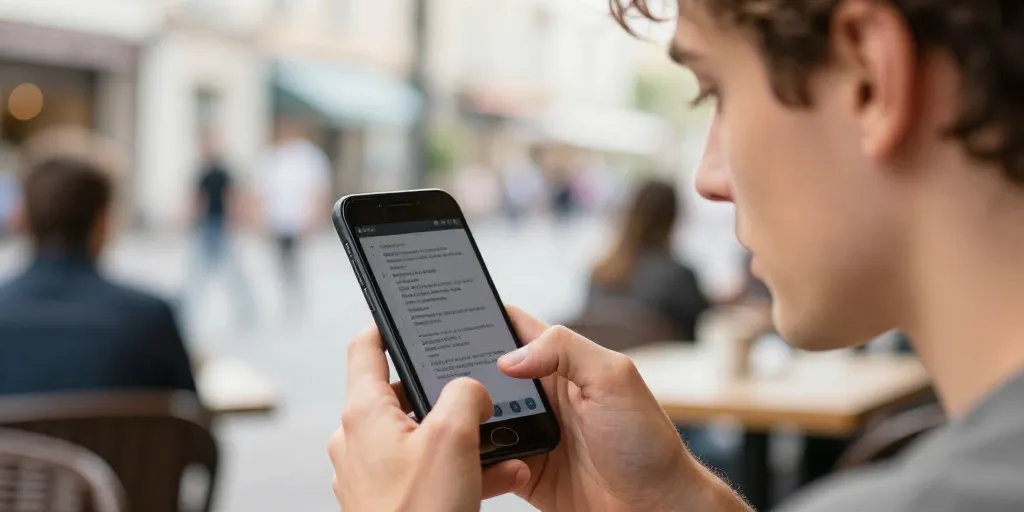
Google Traduction propose un mode appareil photo puissant qui combine reconnaissance optique de caractères (OCR) et traduction neuronale pour traduire du texte imprimé ou affiché à l’écran en temps réel. Cette fonction est particulièrement pratique en voyage, pour lire des menus, des panneaux, des notices techniques ou encore des captures d’écran sans avoir à retaper le texte. Bien utilisée, elle permet d’obtenir une traduction lisible en quelques secondes ; toutefois, elle a des limites et demande parfois une intervention humaine pour assurer la fidélité, surtout sur des textes spécialisés.
Accéder au mode appareil photo et étapes de base
Pour ouvrir le mode photo, lancez l’application Google Traduction sur Android ou iOS, touchez l’icône appareil photo et autorisez l’accès à la caméra si demandé. Sélectionnez la langue source puis la langue cible (ou activez la détection automatique si vous ne connaissez pas la langue). Deux modes sont proposés : Instantané (affiche la traduction en direct sur l’image) et Numériser/Capture (fait une photo et traite un OCR plus précis). Le mode instantané est plus rapide pour un aperçu, le mode numériser permet de recadrer et de vérifier le texte reconnu avant traduction.
Guide pas à pas
- Ouvrir l’app Google Traduction et toucher l’icône appareil photo.
- Autoriser la caméra (une seule fois généralement).
- Sélectionner la paire de langues ou laisser la détection automatique.
- Choisir Instantané pour une lecture rapide ou Numériser pour un scan détaillé.
- Recadrer si nécessaire, corriger les zones mal reconnues, puis copier/coller le texte ou enregistrer l’image.
Paramètres et conseils pour de meilleurs résultats
Plusieurs réglages et bonnes pratiques améliorent la qualité de l’OCR et de la traduction :
- Éclairage : augmentez la luminosité ou activez la torche intégrée pour réduire le bruit et améliorer le contraste.
- Stabilité : tenez l’appareil stable ou utilisez un support pour éviter le flou de mouvement.
- Recadrage : isolez la colonne ou le paragraphe à traduire, surtout pour les mises en page complexes.
- Résolution : préférez le mode Numériser pour les polices fines, italique ou les documents avec petits caractères.
- Langue source : forcez la langue si le texte est court, multilingue ou si la détection automatique se trompe souvent.
- Packs hors-ligne : téléchargez les langues en local via Paramètres > Langues hors-ligne pour fonctionner sans connexion.
| Condition | Recommandation | Effet |
|---|---|---|
| Faible luminosité | Activer torche, augmenter contraste | Réduit erreurs OCR |
| Texte en colonnes | Scanner colonne par colonne | Préserve l’ordre logique |
| Police spéciale | Mode Numériser à haute résolution | Meilleure reconnaissance |
| Texte multilingue | Segmenter les captures | Moins d’erreurs de détection |
Erreurs fréquentes et comment les corriger
Les erreurs proviennent principalement d’un mauvais OCR ou d’ambiguïtés sémantiques. Voici les cas typiques et des solutions simples :
- Mauvais caractères (O/0, l/1, I/|) : recadrez, augmentez la lumière, ou retapez manuellement les segments problématiques avant traduction.
- Zones réfléchissantes ou ombrées : changez l’angle, éliminez les reflets ou utilisez une source lumineuse douce.
- Mise en page complexe (tableaux, colonnes) : capturez zone par zone et reconstituez l’ordre des lignes après OCR.
- Termes techniques, noms propres, abréviations : copiez le texte reconnu et faites une vérification terminologique ou une post-édition humaine.
Procédure de post-édition rapide
- Capturer en mode Numériser et copier le texte reconnu.
- Relire et corriger les noms propres, chiffres et unités.
- Coller dans Google Traduction ou un éditeur pour obtenir une version traduite plus fiable.
Limites et quand faire appel à un traducteur humain
Google Traduction est excellent pour obtenir une compréhension immédiate du contenu mais ne garantit pas la précision parfaite, surtout pour des textes juridiques, médicaux, marketing ou susceptibles d’avoir des implications légales. Pour des documents officiels, des contrats, des notices de sécurité ou des communications destinées à une large audience, privilégiez une relecture ou une traduction professionnelle. De même, la nuance stylistique, le ton et les jeux de mots sont souvent mal rendus par une traduction automatique sans intervention humaine.
Permissions, stockage et confidentialité
À la première utilisation, l’application demande l’autorisation d’accéder à la caméra (et parfois au stockage pour sauvegarder des images). Les packs hors-ligne occupent de l’espace (typiquement 20–200 Mo par langue selon la version) : vérifiez l’espace disponible et supprimez les packs inutilisés. Enfin, si le document est sensible, évitez le mode cloud et préférez le traitement hors-ligne ou une solution professionnelle qui garantit la confidentialité.
En résumé, le mode appareil photo de Google Traduction est un outil pratique et souvent suffisant pour une compréhension rapide. En appliquant quelques réglages simples (luminosité, recadrage, mode Numériser) et en sachant quand corriger manuellement ou faire appel à un traducteur humain, on obtient des résultats nettement meilleurs et utilisables dans la plupart des situations courantes.