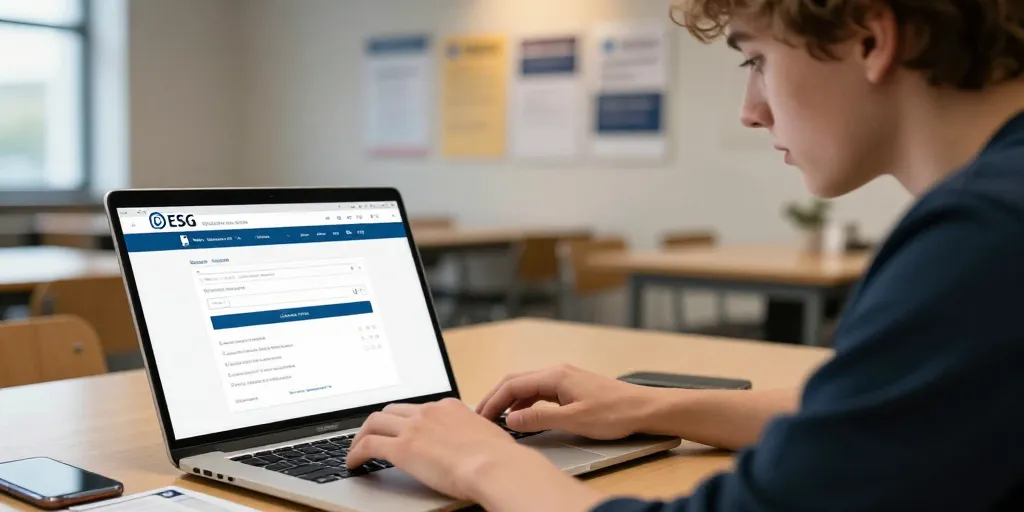
Le stress monte cinq minutes avant un examen, la connexion plante ou vous devez rendre un devoir urgent : savoir retrouver et utiliser l’extranet étudiant rapidement peut sauver la situation. Ce guide explique de façon claire et pratique comment accéder au portail, quelles informations sont nécessaires, comment réinitialiser un mot de passe et quelles bonnes pratiques appliquer pour sécuriser et fiabiliser votre accès. Le but est d’offrir une procédure simple, vérifiable en quelques minutes, et des conseils pour éviter le phishing ou les erreurs classiques.
1. Vérifier l’URL et la sécurité du site
Avant toute chose, assurez-vous d’être sur l’URL officielle de l’extranet. L’adresse commence par https:// et le certificat doit correspondre au domaine institutionnel (esg.fr ou domaine lié à l’établissement). Un cadenas dans la barre d’adresse confirme la présence d’un certificat SSL/TLS valide. Si l’URL est différente ou si le navigateur affiche un avertissement de sécurité, ne saisissez pas vos identifiants : contactez le support. La vérification de l’URL évite les tentatives de phishing et protège vos données personnelles.
2. Identifiant et format attendu
L’identifiant étudiant suit généralement le format [email protected] ou un login similaire fourni lors de l’inscription. Lors de la première activation, vous recevez un email d’activation contenant des instructions et parfois un code temporaire. Notez bien l’adresse fournie par l’administration et conservez-la dans un endroit sécurisé. Si vous n’avez pas reçu l’email d’activation, vérifiez votre dossier spam et contactez immédiatement le service scolarité pour demander une nouvelle activation.
3. Mot de passe et règles de création
Le mot de passe doit respecter les règles de sécurité de l’établissement : longueur minimale (souvent 8 caractères ou plus), présence de majuscules, minuscules, chiffres et caractères spéciaux selon la politique. Évitez les mots faciles à deviner (dates de naissance, suites numériques simples). Activez la double authentification (MFA) dès que possible : elle peut prendre la forme d’un code SMS, d’une application d’authentification (Google Authenticator, Authy) ou d’une clé physique. La MFA réduit fortement le risque d’accès non autorisé.
4. Connexion en trois étapes rapides
- Vérifiez l’URL et le certificat HTTPS.
- Saisissez votre identifiant ([email protected]) puis votre mot de passe.
- Validez la seconde étape d’authentification si la MFA est activée.
En situation d’urgence, ces trois étapes, bien vérifiées, vous permettent de retrouver l’accès en moins de quelques minutes si tout est en ordre. Si l’une des étapes échoue, suivez immédiatement la procédure de récupération de compte.
5. Récupération de mot de passe et support
Le lien « mot de passe oublié » est présent sur la page de connexion. En cliquant, vous recevrez un email contenant un lien ou un code temporaire pour réinitialiser votre mot de passe. Si vous n’avez pas accès à la boîte mail associée, contactez le support technique de l’école par téléphone ou via le formulaire en ligne. Conservez le numéro du support et les horaires (généralement 9h–17h les jours ouvrés) dans un endroit accessible pour gagner du temps en cas d’urgence.
6. Résolution des problèmes fréquents
- Si la page ne se charge pas : vérifiez votre connexion internet, essayez un autre navigateur ou redémarrez votre routeur.
- Si le certificat est invalide : n’entrez rien, signalez le problème au support.
- Si vous êtes bloqué après plusieurs tentatives : attendez le délai de verrouillage ou demandez une réinitialisation via le support.
- Si l’authentification MFA échoue : répondez aux procédures de récupération MFA proposées (backup codes, contact du support).
7. Bonnes pratiques avant un rendu ou un examen
Pour éviter les mauvaises surprises, préparez-vous en amont : vérifiez l’accès au portail plusieurs jours avant une échéance, activez la MFA dès l’inscription, notez votre identifiant et conservez un mot de passe sécurisé dans un gestionnaire de mots de passe. Avant un rendu, testez l’upload d’un petit fichier pour vérifier que le dépôt fonctionne. En cas de problème technique majeur, prenez des captures d’écran et contactez immédiatement l’enseignant et le support pour signaler le souci avec preuves horodatées.
8. Sécurité et conformité
L’extranet respecte la réglementation sur la protection des données et la RGPD : les informations personnelles sont stockées dans un environnement sécurisé et accessibles via des protocoles authentifiés. Lisez la politique de confidentialité avant d’entrer des données sensibles. Préférez toujours le SSO (Single Sign-On) institutionnel quand il est proposé : il simplifie l’accès et renforce la sécurité en centralisant l’authentification.
9. Accès mobile et tutoriels
L’extranet est souvent accessible depuis un smartphone via une interface web responsive ou une application dédiée. Des tutoriels vidéo et des FAQ sont généralement disponibles sur la page d’aide de l’établissement pour guider les étudiants pas à pas : comment activer la MFA, comment déposer un travail, comment consulter ses notes. Ces ressources sont précieuses en situation d’urgence car elles proposent des instructions visuelles rapides.
Avant de vous connecter : vérifiez l’URL, assurez-vous d’utiliser l’identifiant fourni, saisissez un mot de passe conforme et activez la MFSi un problème survient, utilisez le lien de récupération, conservez les preuves et contactez le support. Ces étapes simples permettent de résoudre la majorité des blocages en quelques minutes et de préserver vos notes, vos documents et votre tranquillité d’esprit le jour J.