
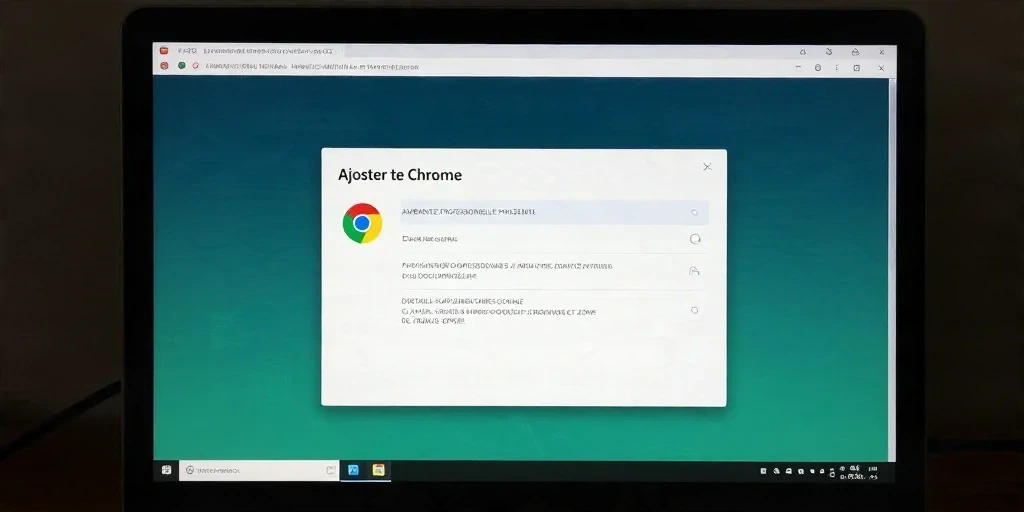
Une extension de navigateur peut vous faire gagner un temps précieux, par exemple en prenant des notes de réunion ou en gérant vos mots de passe. Mais lorsqu’elle est installée sur le navigateur professionnel, elle peut également accéder à des informations sensibles. Mieux vaut donc éviter de l’installer à la hâte, au risque d’exposer des données clients ou des sessions de connexion.
Avant d’ajouter une extension, vérifiez toujours les informations auxquelles elle peut accéder, les modifications qu’elle peut apporter et les données qu’elle peut transmettre. Assurez-vous également qu’elle est approuvée par votre entreprise.
Vérifiez l’éditeur avant de consulter les avis
Commencez par ouvrir la fiche de l’extension sur le Chrome Web Store. Vérifiez le nom de l’éditeur, son site web et ses coordonnées d’assistance. La notoriété d’un produit ne garantit pas son authenticité : certaines extensions frauduleuses reprennent des icônes et des descriptions très similaires à celles d’outils légitimes.
Prenez le temps de lire les avis récents, plutôt que de vous fier uniquement à la note globale. Les commentaires faisant état de redirections inattendues ou de modifications inexpliquées des autorisations doivent notamment vous alerter.
Vérifiez également la date de la dernière mise à jour. Une extension qui n’a pas évolué depuis plusieurs années risque de ne plus bénéficier des correctifs nécessaires pour suivre les évolutions du navigateur ou corriger les vulnérabilités récemment découvertes.
Enfin, demandez à votre équipe informatique si l’éditeur figure parmi les fournisseurs approuvés. Si un collègue vous transmet un lien d’installation, recherchez vous-même la fiche de l’extension sur le Chrome Web Store au lieu de vous fier uniquement au lien reçu. Une fiche légitime doit identifier clairement son développeur et proposer un moyen de signaler d’éventuels problèmes.
Les autorisations révèlent les informations accessibles à une extension
Lors de l’installation, Chrome affiche les autorisations demandées par l’extension. L’autorisation « Lire et modifier toutes vos données sur tous les sites Web », par exemple, peut lui donner un accès étendu au contenu des pages que vous consultez. Cette autorisation peut être justifiée pour un gestionnaire de mots de passe, mais difficilement pour un simple outil de sélection de couleurs.
Un outil de capture d’écran peut avoir besoin d’accéder à l’onglet actif. En revanche, une calculatrice n’a aucune raison de consulter votre historique de navigation. En cas de doute, rapprochez-vous de votre équipe informatique avant de poursuivre l’installation.
La protection de la vie privée est particulièrement importante lorsque les collaborateurs travaillent à distance. Une extension VPN peut chiffrer le trafic du navigateur et contribuer à masquer votre adresse IP. Toutefois, toutes les extensions ne protègent pas le même type de trafic.
L’extension ExpressVPN peut protéger le trafic de Chrome de manière indépendante. Associée à l’application de bureau, elle étend la protection VPN à l’ensemble du trafic de l’appareil. ExpressVPN propose également des fonctionnalités de blocage WebRTC et de masquage de la localisation HTML5. Si ces protections répondent aux besoins de votre équipe, découvrez l’extension VPN pour votre navigateur et vérifiez que son périmètre de protection correspond aux exigences de votre entreprise.
Comprenez le parcours des données avant d’installer une extension
Recherchez une politique de confidentialité qui précise quelles données sont collectées, dans quel but, pendant combien de temps elles sont conservées et avec qui elles peuvent être partagées. Une simple déclaration telle que « Nous respectons votre vie privée » ne suffit pas. Examinez notamment les dispositions concernant l’activité de navigation, les journaux d’activité et les informations liées aux comptes.
Réfléchissez également aux données auxquelles l’extension pourrait être exposée. Un outil utilisé en parallèle d’un logiciel de gestion de la relation client (CRM) peut accéder à des noms, des adresses e-mail et des notes commerciales. Un assistant de réunion peut, quant à lui, traiter des échanges confidentiels.
Vérifiez où les informations sont stockées, qui peut y accéder et si elles sont utilisées à des fins d’entraînement de modèles d’IA ou de publicité. Ces éléments doivent être clairement établis avant toute installation sur un poste professionnel.
Définissez des règles pour les navigateurs professionnels
Une politique écrite doit préciser quelles extensions les collaborateurs sont autorisés à installer, qui peut approuver les exceptions et comment demander l’autorisation d’utiliser un nouvel outil.
Dans les environnements Chrome administrés, les équipes informatiques peuvent autoriser certaines extensions, en bloquer d’autres et limiter les installations à une liste d’outils approuvés.
Avant un déploiement à grande échelle, testez l’extension auprès d’un petit groupe de collaborateurs, en utilisant un compte ne contenant aucune donnée sensible. Consignez sa version, ses autorisations, son responsable métier et la date de sa prochaine évaluation.
Réexaminez ces informations après chaque mise à jour importante, car les autorisations ou le propriétaire de l’extension peuvent avoir changé. Pensez également à vérifier à nouveau les permissions après les mises à jour.
Supprimez les extensions devenues inutiles
Effectuez un audit des extensions installées au moins une fois par trimestre. Demandez aux équipes si chaque outil est toujours utilisé et supprimez les extensions redondantes, abandonnées ou dépourvues de responsable clairement identifié.
Lorsqu’un collaborateur quitte l’entreprise, pensez également à révoquer ses accès aux comptes et aux services associés aux extensions qu’il utilisait.
Une extension adaptée aux besoins de l’entreprise doit avoir une utilité clairement définie, des autorisations proportionnées à son fonctionnement et un responsable identifié. Si personne n’est en mesure d’expliquer pourquoi elle est installée, mieux vaut la supprimer du navigateur professionnel.