
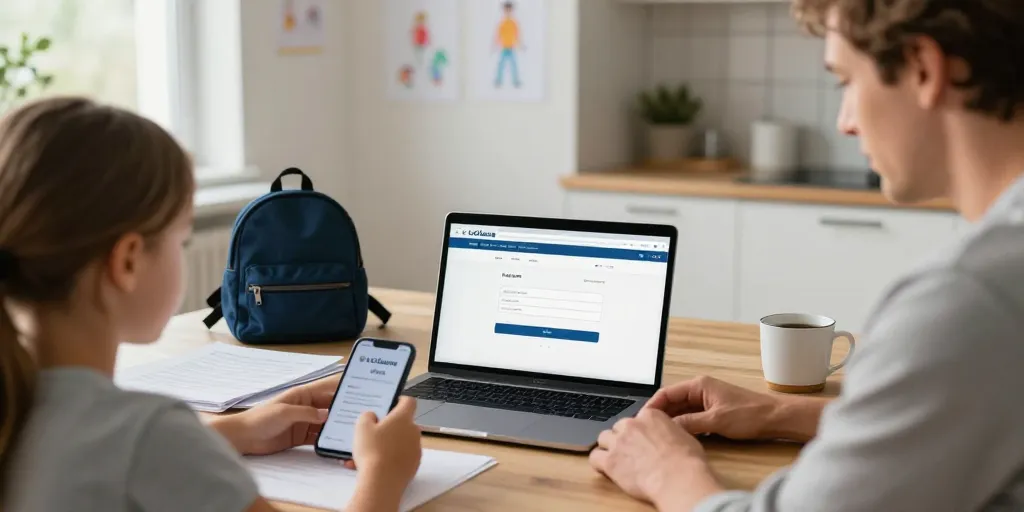
Accès laclasse rapide
- Connexion parent : le site propose un bouton visible, champs étiquetés et tutoriels vidéo courts pour guider l’accès et envoi automatique de code par SMS.
- Vérification identifiants : préparer courriel, code élève et preuve fournie par l’école avant toute réinitialisation si possible.
- Dépannage express : inclure diagnostic en ligne, reset par code SMS ou mail et contacts locaux avec horaires.
Plusieurs centaines de milliers de parents se connectent chaque semaine à Laclasse via EduConnect, ENT ou Pronote. Cet article propose un guide pratique pour accéder rapidement depuis un téléphone ou un ordinateur et résoudre les problèmes courants. Vous trouverez aussi les contacts de support à joindre selon la nature de l’accès et la collectivité.
Le guide rapide pour se connecter à Laclasse depuis un téléphone ou un ordinateur
Le site doit afficher en haut un bouton clair « se connecter — parent » et un encadré « problème de connexion » visible. L’interface mobile doit prioriser l’affichage et labels de champs lisibles pour éviter les erreurs de saisie. Prévoyez des tutoriels vidéo courts sur la page de connexion pour guider les premières démarches.
Durées estimées : récupération d’identifiant 2–10 minutes, réinitialisation mot de passe 5–15 minutes, activation EduConnect 5–15 minutes. Le bouton de connexion parent doit rediriger vers un choix d’authentification précoché selon l’historique du compte. Le site gagne en efficacité quand le formulaire indique en clair l’adresse e‑mail liée et propose l’envoi automatique d’un code par SMS.
1/ Chargement rapide : le site doit passer sous 3 secondes sur mobile pour éviter les abandons. 2/ Champs étiquetés : chaque champ doit afficher un exemple (ex : [email protected]). 3/ Vidéo 60 s : proposer une vidéo qui montre la sélection du service et la saisie des identifiants.
La vérification des identifiants indispensables pour l’accès ENT et EduConnect
Vérifiez d’abord l’origine de l’identifiant : compte parent fourni par l’école, EduConnect ou identifiant ENT local. Cherchez l’email d’activation envoyé par l’académie ou la lettre papier remise à l’inscription. Préparez l’adresse e‑mail, le code élève et, si possible, une capture de l’email d’activation avant toute réinitialisation.
1/ Compte indiqué : utilisez le compte mentionné par l’établissement et non une adresse personnelle similaire. 2/ Courriel d’activation : ouvrez la boîte mail et cherchez l’objet contenant « activation » ou « EduConnect ». 3/ Checklist avant reset : adresse e‑mail confirmée, code élève à portée, accès au téléphone pour le code SMS.
| type d’identifiant | où le trouver | élément à préparer |
|---|---|---|
| compte EduConnect | courriel d’activation académique ou portail de l’académie | adresse e‑mail, mot de passe temporaire, code élève |
| identifiant ENT local | lettre de l’école ou service informatique de la collectivité | lettre papier, identifiant exact, numéro d’élève |
| compte Pronote (si distinct) | note de l’établissement ou espace parent | identifiant Pronote, référence élève |
| compte parent fourni par l’école | fiche d’inscription ou mail du secrétariat | nom complet du parent, preuve d’identité si demandé |
Si la vérification des identifiants n’aboutit pas, passez au dépannage express ci‑dessous pour restaurer l’accès rapidement. Les étapes suivantes ciblent la réinitialisation et les contacts locaux à solliciter. Gardez sous la main les informations listées dans le tableau pour accélérer la prise en charge.
Le dépannage express pour récupérer un accès Laclasse et contacter le support local
Proposez un diagnostic guidé en ligne et un encadré « dépannage en 3 étapes » visible sur toutes les pages de connexion. Le support doit offrir chat, hotline et mail avec liens vers les pages locales de l’académie ou de la métropole. Mentionnez les horaires d’ouverture et les périodes de maintenance planifiée pour éviter les appels inutiles.
1/ Vérification rapide : confirmez l’adresse e‑mail et le service d’authentification utilisé. 2/ Réinitialisation : suivez le pas‑à‑pas pour recevoir un code par mail ou SM3/ Contact local : déposer un ticket ou formulaire avant d’appeler pour accélérer le traitement.
La procédure pas à pas pour réinitialiser un mot de passe depuis mobile
Préparez l’adresse e‑mail liée, le code élève et le téléphone pour recevoir un code par SMOuvrez la page de connexion, cliquez sur « mot de passe oublié » et choisissez la méthode d’envoi du code. Suivez le lien reçu, créez un mot de passe fort et conservez les identifiants dans un gestionnaire sécurisé.
1/ Étape 1 : saisissez l’adresse e‑mail et validez pour recevoir le code. 2/ Étape 2 : entrez le code reçu par SMS ou mail et confirmez l’identité. 3/ Étape 3 : créez un mot de passe d’au moins 12 caractères avec majuscules, chiffres et symbole. 4/ Étape 4 : notez l’identifiant dans un gestionnaire et activez la double authentification si disponible.
Les contacts utiles selon la collectivité et l’école avec horaires et moyens
Contactez en priorité le service académique pour une activation EduConnect et la DSI de la collectivité pour les pannes ENLe secrétariat de l’établissement reste l’interlocuteur pour Pronote et problèmes administratifs. Préférez le formulaire en ligne avant l’appel pour fournir toutes les informations demandées et accélérer le traitement.
1/ Service académique : activation compte EduConnect — horaires 9h‑17h en semaine — formulaire ou téléphone. 2/ DSI collectivité : panne ENT locale — horaires 8h‑18h en semaine — mail dédié et ticket. 3/ Secrétariat : problème Pronote ou accès élève — horaires 8h30‑16h30 école — téléphone ou rendez‑vous.
Testez la procédure guidée la plus adaptée et sauvegardez immédiatement les informations de contact et l’email d’activation. Revenez à la section correspondante si un nouveau problème survient et consultez la FAQ locale pour les questions fréquentes. Un bon archivage des courriels et des codes évite la majorité des blocages.