
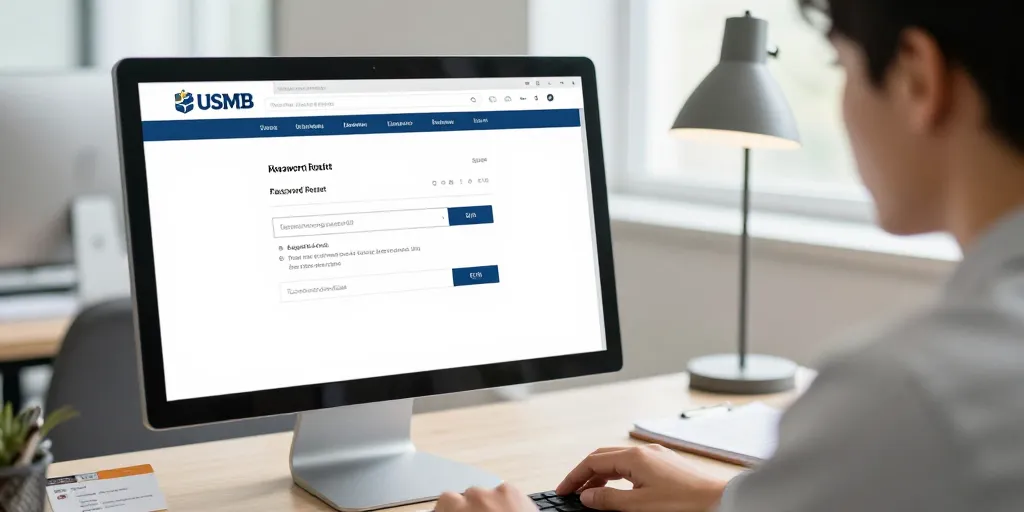
Accès sso rapide
- SSO : un identifiant unique donne accès à Moodle, eduroam et Office 365 et le changement met à jour tous les services.
- Préparation : vérifier e-mail universitaire, adresse secondaire et pièce d’identité pour accélérer la réinitialisation et le support.
- Procédure : utiliser « mot de passe oublié » puis attendre 5 à 30 minutes avant d’ouvrir un ticket et joindre captures nécessaires.
Le SSO centralisé de l’Université Savoie Mont Blanc gère l’accès à Moodle, eduroam et Office 365. Vous pouvez récupérer votre identifiant et votre mot de passe en suivant une procédure simple via la page « mot de passe oublié » du SSCette fiche vous guide pas à pas pour retrouver l’accès sans perdre de temps. L’objectif : remettre vos services campus en marche en 30 minutes à quelques heures selon le cas.
Le guide rapide pour retrouver son identifiant et mot de passe sur l’intranet USMB
Commencez par vérifier vos informations avant toute manipulation. Avoir sous la main l’adresse e‑mail universitaire ou le numéro étudiant accélère la réinitialisation. Préparez aussi une adresse e‑mail secondaire et, si nécessaire, une pièce d’identité pour le support.
Le prérequis à vérifier avant toute démarche de récupération d’identifiant ou mot de passe
Vérifiez que l’e‑mail universitaire enregistré est correct et accessible. Assurez-vous que l’adresse de secours fonctionne et que vous pouvez recevoir des messages. Conservez une pièce d’identité ou vos informations personnelles prêtes si le support le demande.
- 1/ e‑mail universitaire : confirmez l’adresse active et exacte
- 2/ adresse secondaire : vérifiez l’accès pour recevoir le lien de réinitialisation
- 3/ pièces : préparez une carte d’étudiant ou une pièce d’identité pour le support
Les étapes visuelles et liens directs vers le service SSO et la page mot de passe oublié
Ouvrez la page intranet ou la page SSO dédiée et cliquez sur « se connecter ». Sélectionnez « mot de passe oublié » pour afficher le formulaire de réinitialisation. Suivez les captures d’écran courtes ou la vidéo d’une minute si disponible pour valider chaque champ.
- 1/ bouton se connecter : cliquer puis choisir mot de passe oublié
- 2/ captures : visionner une courte capture ou vidéo pour remplir le formulaire
- 3/ campus : noter si Annecy ou Chambéry redirige vers une page locale
La procédure pas à pas pour réinitialiser un mot de passe oublié sur le portail USMB
Remplissez le formulaire SSO avec votre identifiant ou votre e‑mail universitaire. Attendez le message envoyé à l’adresse de récupération et suivez le lien sécurisé. Conservez une capture d’écran du message reçu si vous devez prouver l’envoi au support.
| service | url indicative | délais moyens |
|---|---|---|
| formulaire mot de passe oublié | https://sso.univ-smb.fr/password | 5 à 30 minutes |
| réinitialisation par sms/e‑mail secondaire | https://sso.univ-smb.fr/2fa | instantané à 30 minutes |
| portail de ticketing support | https://support.univ-smb.fr | 1 à 48 heures |
| pages campus spécifiques | https://www.univ-smb.fr/annexes | variable 24 à 48 heures |
Le formulaire de réinitialisation avec champs requis et délais de traitement indiqués
Entrez l’identifiant demandé et vérifiez le message envoyé à l’e‑mail de récupération. Respectez les délais indiqués sur la page, généralement quelques minutes à quelques heures. Gardez la capture d’écran du message en cas de litige avec le support.
- 1/ identifiant : saisir l’e‑mail ou le numéro étudiant exact
- 2/ délais : attendre 5 à 30 minutes avant d’ouvrir un ticket
- 3/ preuve : conserver la capture d’écran du mail reçu
Les méthodes d’identification alternatives et la vérification auprès du service d’assistance
Utilisez l’option SMS ou e‑mail secondaire si elle est préenregistrée dans votre compte. Ouvrez un ticket via le portail support si la réinitialisation automatique échoue. Anticipez les horaires de réponse et fournissez les informations demandées pour accélérer le traitement.
- 1/ sms/e‑mail alternatif : confirmer le code reçu et définir le nouveau mot de passe
- 2/ ticket : créer une demande en ligne si l’automatique échoue
- 3/ préparation : joindre captures et pièces pour limiter les allers‑retours
Le lien entre l’accès intranet et les services campus comme Moodle eduroam et Office 365
Le même identifiant SSO donne accès à Moodle, eduroam et Office 365. Modifier le mot de passe via le SSO mettra à jour la plupart des services immédiatement. Préparez‑vous à reconnecter les applications sur vos appareils après la réinitialisation.
La configuration requise pour eduroam et comment un identifiant perdu bloque l’accès réseau
Vérifiez que votre identifiant USMB sert également pour eduroam et que la réinitialisation le mettra à jour. Consultez le guide eduroam pour réinstaller le profil Wi‑Fi après changement du mot de passe. Anticipez une déconnexion temporaire et prévoyez de réentrer les nouveaux identifiants sur chaque appareil.
- 1/ identifiant unique : contrôler qu’il sert pour eduroam
- 2/ réinstallation : suivre le guide eduroam pour réinstaller le profil
- 3/ préparation : prévoir une connexion invité ou données mobiles temporaire
Les connexions à Moodle, Teams et Office 365 dépendant du SSO universitaire centralisé
Confirmez que Moodle et Office 365 utilisent le même SSO pour une réinitialisation universelle. Après le changement, reconnectez les applications mobiles et clients de messagerie. Consultez les pages d’aide si une application demande une authentification supplémentaire.
- 1/ moodle : réauthentifier le navigateur ou l’application
- 2/ office365/teams : reconnecter les comptes et vérifier la synchronisation
- 3/ aide : consulter les pages support si une application bloque
Le support technique et les bonnes pratiques pour sécuriser et gérer ses identifiants USMB
Conservez les coordonnées du support campus et le lien vers le portail de ticketing à portée de main. Préférez le ticket en ligne pour tracer la demande et gagner du temps hors heures de pointe. Ajoutez captures d’écran et détails précis pour réduire les allers‑retours avec le support.
Le contact du support informatique, horaires, procédure de ticket et réponse attendue
Rendez‑vous sur le portail de support pour créer un ticket et suivre sa progression. Les horaires d’ouverture varient, la réponse peut aller de quelques heures à 48 heures selon la charge. Joignez captures d’écran et pièces d’identité pour accélérer la validation.
- 1/ portail : utiliser le ticket en ligne pour tracer la demande
- 2/ horaires : anticiper des délais plus longs en période d’inscription
- 3/ pièces : envoyer copies et preuves pour valider l’identité rapidement
Les recommandations de sécurité pour mots de passe, authentification forte et gestion sûre
Choisissez un mot de passe long et unique ou utilisez un gestionnaire de mots de passe. Activez l’authentification à deux facteurs si disponible pour sécuriser le compte. Éduquez rapidement les étudiants aux signaux de phishing et aux bonnes pratiques de conservation des identifiants.
- 1/ mot de passe : privilégier longueur et unicité
- 2/ 2fa : activer l’authentification forte quand c’est proposé
- 3/ sensibilisation : former sur le phishing et la protection des identifiants
Agissez maintenant : vérifiez vos adresses, lancez la réinitialisation via le SSO et créez un ticket si nécessaire. Une procédure claire et un peu de préparation vous évitent des jours perdus d’accès aux services campus.