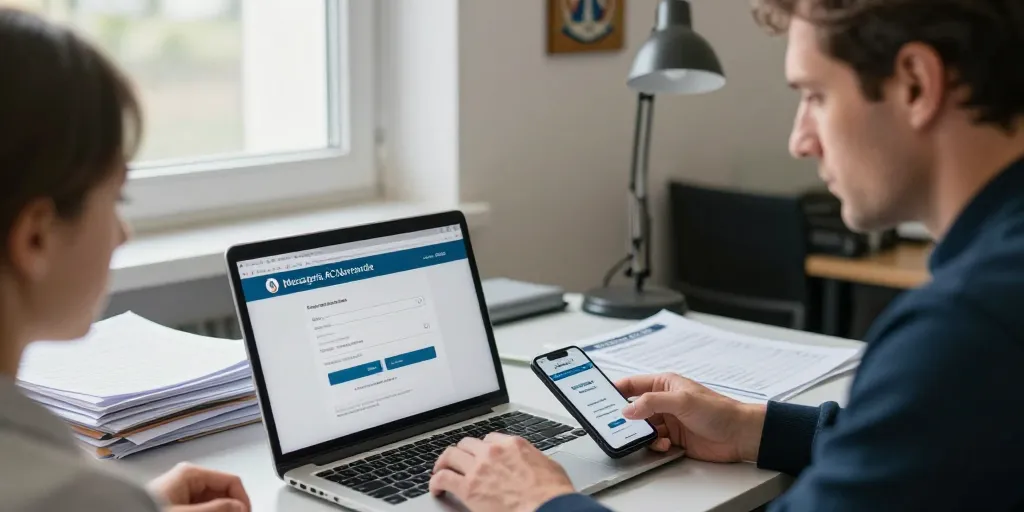
Accès webmail express
- Accès officiel : ouvrir webmail.ac-normandie.fr et vérifier le cadenas https avant de saisir les codes pour éviter les imitations.
- Identifiant académique : utiliser le format [email protected], employer le mot de passe fourni par les RH; le SSO peut fédérer Arena et I‑Prof.
- Procédure express : en urgence ouvrir le navigateur, aller sur le lien officiel, saisir codes; utiliser melouvert ou contacter le helpdesk.
Une notification urgente s’affiche sur votre écran et vous sentez le temps filer. Vous avez un document à envoyer avant une réunion et aucune marge pour l’attente administrative. Ce que personne ne vous dit souvent : les accès existent mais se cachent derrière des menus et des SSLe cœur du problème reste l’identifiant académique et la méthode d’authentification. On garde les étapes courtes pour que vous puissiez agir immédiatement.
Le guide rapide de connexion au webmail AC Normandie en cas d’urgence.
Votre accès officiel se fait depuis le site institutionnel indiqué plus bas pour éviter les imitations. Une ouverture de navigateur suffit pour taper webmail.ac-normandie.fr et atteindre la page de connexion en moins de deux minutes. Le lien officiel est webmail.ac-normandie.fr.
La procédure express pour démarrer : 1) Ouvrir le navigateur 2) Aller sur webmail.ac-normandie.fr 3) Saisir votre identifiant académique 4) Entrer le mot de passe associé. Une étape pratique : vérifier la barre d’adresse et le cadenas HTTPS avant d’entrer vos codes. Votre bouton CTA visible : Accéder au webmail webmail.ac-normandie.fr pour lancer la session.
Le chemin d’accès officiel au webmail et à la page mel ouvert de l’académie.
La page à retenir pour les liaisons sans erreur est webmail.ac-normandie.fr et melouvert.ac-normandie.fr. Une préférence nette existe pour le lien institutionnel afin d’éviter les redirections inconnues. Le lien officiel est webmail.ac-normandie.fr.
La vérification de sécurité passe par le cadenas HTTPS dans la barre d’adresse et par l’absence de fautes dans l’URUne mention pratique : le SSO académique fédère Arena et I‑Prof pour la même session. Votre rappel : pensez à Arena et I‑Prof si la redirection SSO survient.
Le format d’identifiant académique et les éléments requis pour s’authentifier.
Une adresse académique est [email protected] pour la plupart des personnels. Votre mot de passe correspond au compte communiqué par les RH ou par les services informatiques. Le format type est [email protected].
La compatibilité du clavier se vérifie si des caractères semblent incorrects et la touche Verr Maj peut fausser la saisie. Une session SSO lie plusieurs services et peut rediriger vers Arena ou I‑Prof. Votre rappel pratique : retrouvez l’identifiant sur les documents RH ou dans Arena.
| Action | URL ou emplacement | Quand l’utiliser |
|---|---|---|
| Accès webmail officiel | webmail.ac-normandie.fr | Connexion standard depuis navigateur |
| MEL ouvert | melouvert.ac-normandie.fr | Accès sans redirection SSO en cas de problème |
| Vérification identifiant | Arena / documents RH | Si l’identifiant semble inconnu |
La transition vers la configuration se fait après une connexion réussie pour stabiliser l’usage sur mobile et PUne section suivante détaillera les paramètres IMAP SMTP Exchange et les procédures de réinitialisation. Le temps investi maintenant évite les appels paniqués au helpdesk. On passe à la configuration et au dépannage pratique.
La configuration et le dépannage de la messagerie AC Normandie sur mobile et PC.
Votre choix entre IMAP et Exchange dépend de la synchronisation souhaitée pour mails contacts et calendriers. Une copie rapide des paramètres facilite la saisie dans Outlook Thunderbird iOS et Android. Le paramétrage de base reste simple si vous avez les serveurs et les ports sous la main. On recommande de garder une vidéo tutorielle à portée pour une remise en route rapide.
Le paramétrage IMAP SMTP Exchange et les options pour clients mail courants.
Une configuration IMAP est adaptée si vous voulez accéder aux messages depuis plusieurs appareils sans synchroniser le calendrier. Votre option Exchange ActiveSync convient si vous souhaitez synchroniser les mails calendriers et contacts en temps réel. Un protocole Exchange gère la synchronisation.
La copie rapide des paramètres évite les erreurs de saisie et accélère l’opération sur mobile. Une ressource utile : lien vers une vidéo tutorielle pas‑à‑pas pour chaque client mail. Votre recommandation pratique : stocker les paramètres dans une note sécurisée pour les réinstallations.
Le mot de passe oublié la procédure de récupération et les contacts d’assistance académique.
Une réinitialisation passe par le service académique compétent avec un délai variable selon la charge du helpdesk. Votre demande doit mentionner votre identifiant complet et un contact téléphonique pour accélérer le traitement. Votre pièce d’identité pourra être demandée.
La vérification d’état du compte s’effectue par les services informatiques de l’académie selon les villes comme Caen et Rouen. Une liste de pièces justificatives accélère la vérification et évite les échanges inutiles. Votre modèle de message pour l’assistance : identifiant motif et coordonnées de rappel.
| Protocole | Serveur | Port et sécurité |
|---|---|---|
| IMAP | imap.ac-normandie.fr ou serveur fourni | 993 avec SSL/TLS |
| SMTP | smtp.ac-normandie.fr ou serveur fourni | 465 ou 587 avec SSL/TLS |
| Exchange / ActiveSync | exchange.ac-normandie.fr ou endpoint SSO | HTTPS port 443 avec authentification SSO |
La transition vers la sécurité se fait après que vos appareils soient configurés et que les accès fonctionnent normalement. Une mise au point sur les bonnes pratiques sécuritaires réduit les risques de blocage. Le paragraphe suivant propose des comportements concrets pour protéger votre compte. On conclut avec des ressources téléchargeables pour l’équipe.
Le récapitulatif des bonnes pratiques de sécurité et d’usage pour la messagerie académique.
Votre comportement face aux courriels détermine souvent la sécurité des informations partagées. Une attention particulière s’impose sur l’expéditeur et les pièces jointes inconnues. Le mot de passe reste personnel.
Le comportement sécurisé à adopter pour protéger l’identifiant académique et les informations.
Votre mot de passe ne doit jamais être partagé avec des collègues même en apparence d’urgence. Une activation de l’authentification renforcée diminue les risques d’accès non autorisé. Le mot de passe reste personnel.
La vigilance face aux tentatives de phishing se manifeste par la vérification des liens et des en‑têtes d’expéditeur. Une pratique simple consiste à signaler immédiatement les courriels suspects au service informatique. Votre checklist imprimable aide secrétariats et enseignants à garder le bon réflexe.
Les ressources téléchargeables la FAQ et les formats pédagogiques pour soutien rapide.
Une FAQ structurée et des PDFs imprimables accélèrent la formation des services et des équipes sur site. Votre pack devrait inclure une transcription de la vidéo tutorielle et des HowTo courts par étape. Une transcription facilite la révision rapide.
La liste suivante propose les documents les plus utiles pour un soutien immédiat et récurrent. Une mise en page claire et un bouton de téléchargement augmentent l’adoption par les secrétariats et les équipes pédagogiques.
- Fiche de connexion rapide au webmail
- Procédure de réinitialisation et modèle de message
- Tutoriel vidéo court pour mobile et PC
- Checklist sécurité imprimable pour le bureau
Une dernière perspective : gardez un accès de secours et des coordonnées locales du helpdesk notées physiquement. Votre conseil direct pour les urgences : privilégier le webmail institutionnel et appeler l’assistance si la réinitialisation bloque. On vous laisse avec cette question : Quelle procédure imprimée mettre à portée de main dès aujourd’hui ?