
Guide webmail bordelais
- Accès officiel : on privilégie boutons institutionnels, vérifie le domaine et certificat HTTPS pour éviter le phishing et redirections.
- Authentification : on suit le parcours adapté selon statut enseignant, étudiant, personnel, active le MFA si nécessaire et garde les identifiants privés.
- Réinitialisation : on utilise AIDA, iProf et le portail dédié, prépare captures et identifiants, ouvre un ticket si le compte reste bloqué.
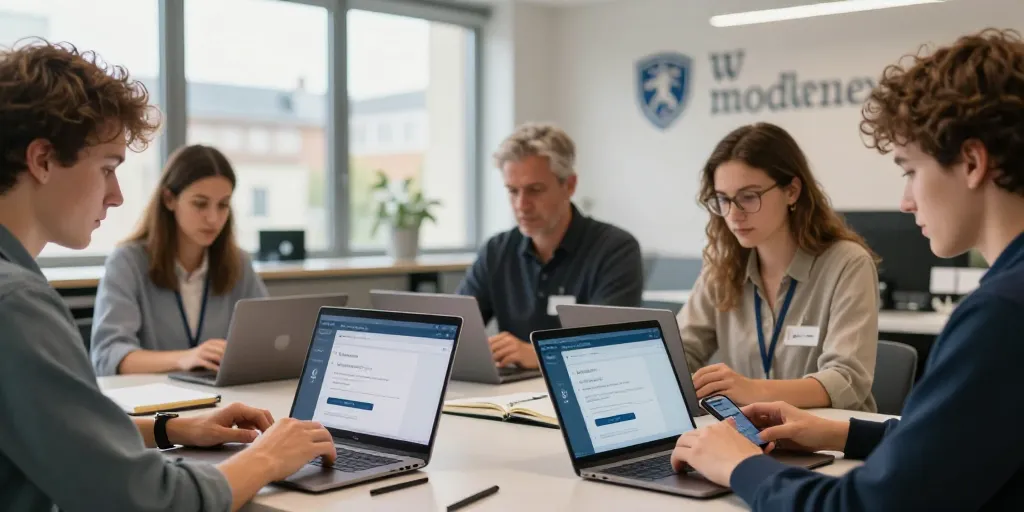
Une file compacte s’étire devant la Maison de l’étudiant. Le professeur vérifie son téléphone pour retrouver un mail important. Vous sentez que le temps presse quand le webmail résiste. Ce que vous cherchez c’est le bon portail et l’accès rapide. On évite les mauvaises redirections et on récupère l’accès sans drame.
Le panorama des portails bordelais et les accès officiels disponibles par institution.
Le tableau ci‑dessous présente les principaux services par organisation et le type d’authentification. Vous trouvez facilement l’icône institutionnelle le nom du service et le lien officiel réunis. La recommandation reste d’utiliser les boutons d’accès officiels fournis par chaque institution. On privilégie les liens institutionnels pour limiter les risques de phishing.
Le repérage de l’académie et les portails Convergence ou Webmel pour enseignants.
Le repérage commence par confirmer votre statut enseignant sur le site de l’académie. Vous utilisez Convergence ou Webmel et vous suivez le lien mot de passe oublié vers AIDA ou iProf. Le SSO centralise les identifiants. La première connexion se fait avec le login académique puis un changement immédiat du mot de passe.
La liste des établissements supérieurs et les accès Zimbra ou services universitaires.
Le regroupement couvre Université de Bordeaux Bordeaux Montaigne et Bordeaux INVous accédez à Zimbra ou au portail dédié selon l’établissement et le statut. Les accès officiels facilitent tout. La mention MFA apparaît parfois et la documentation PDF aide à configurer l’option.
| Institution | Service de webmail | Type d’authentification | Accès officiel |
|---|---|---|---|
| Académie de Bordeaux | Convergence / Webmel | Login + parfois SSO | URL officielle de l’académie |
| Université de Bordeaux | Zimbra | Login universitaire + MFA possible | Portail Zimbra universitaire |
| CHU de Bordeaux | Messagerie institutionnelle | SSO hospitalier | Portail CHU sécurisé |
Une fois le portail identifié vous vérifiez votre profil utilisateur. Le statut conditionne la marche à suivre pour la connexion. Vous notez les champs requis et les options MFA éventuelles. La vérification se fait depuis l’espace personnel ou l’annuaire.
Le profil des utilisateurs bordelais et les scénarios d’accès prioritaires selon le statut.
Le découpage par statut accélère la redirection vers le bon service. Vous choisissez enseignant étudiant personnel hospitalier ou prestataire selon votre rôle. La recommandation est de filtrer par statut et d’afficher uniquement les actions pertinentes. On propose un bouton filtre visible en haut de la page.
Le cas des enseignants et le parcours d’accès rapide pour messages professionnels.
Le parcours enseignant met en avant Convergence et Webmel pour la messagerie professionnelle. Vous trouvez le lien iProf pour les informations RH et le guide PDF d’accès rapide. Les identifiants doivent rester privés. La première connexion demande d’entrer le login académique puis de suivre la procédure AIDA pour réinitialiser si nécessaire.
La situation des étudiants et le chemin d’accès à Zimbra et aux services universitaires.
Le parcours étudiant passe par l’identifiant campus délivré lors de l’inscription. Vous activez le MFA si demandé et vous suivez la procédure du service des identifiants campus. Le MFA par application mobile. La compatibilité mobile et la procédure de réclamation figurent sur le portail étudiant.
Le mode d’authentification varie selon le fournisseur de webmail. Vous rencontrez login simple SSO ou MFA selon le service. La liste des champs requis doit être affichée sur la page de connexion. On conseille d’utiliser un navigateur à jour pour éviter les problèmes de session.
Le mode de connexion et les spécificités techniques selon le fournisseur de webmail.
Le descriptif indique si un jeton MFA est demandé et quel type il est. Vous choisissez entre SMS application d’authentification ou clé physique selon l’option. Les procédures support accélèrent l’aide. La gestion du MFA se fait depuis l’espace utilisateur avec des instructions pas à pas.
Le type d’authentification attendu et la présence éventuelle de SSO ou MFA sur les portails.
Le contrôle de l’URL passe par le domaine officiel et le certificat HTTPVous vérifiez l’absence de redirections suspectes et l’orthographe exacte du domaine. Les boutons d’accès un clic. La page centrale Webmail Bordeaux sert de point d’entrée sûr et centralisé.
La vérification de l’URL officielle et les bonnes pratiques pour éviter le phishing en ligne.
Le centre de réinitialisation centralise les liens mot de passe oublié par institution. Vous trouvez AIDA iProf ARENA et le support CHU selon le cas. La recommandation est de préparer les informations personnelles avant de contacter le support. On liste les étapes claires pour gagner du temps lors d’un appel.
Le guide des procédures de réinitialisation et les voies de support utiles pour Bordeaux.
Le lien de réinitialisation varie selon l’institution et il se trouve sur le portail concerné. Vous suivez deux à trois étapes simples puis vous attendez le délai de propagation indiqué. La documentation PDF inclut les captures d’écran et les délais estimés. On peut contacter le support téléphonique si le compte reste bloqué après la procédure.
Le processus mot de passe oublié et les liens directs vers AIDA iProf et ARENA quand nécessaire.
Le support propose ticket téléphone et chat selon l’institution et le niveau d’urgence. Vous préparez capture d’écran horodatage et identifiant institutionnel pour accélérer l’analyse. La priorité va aux incidents bloquants puis aux demandes informatives. On recommande d’utiliser le ticket en ligne pour le suivi formel.
| Problème | Action recommandée | Contact suggéré |
|---|---|---|
| Mot de passe oublié | Cliquer sur lien réinitialisation AIDA/iProf ou formulaire universitaire | Portail de support de l’institution |
| Compte bloqué | Ouvrir ticket avec capture d’écran et numéro d’utilisateur | Service helpdesk institutionnel |
| Impossible d’accéder au webmail | Vérifier statut du service puis contacter support technique | Widget statut ou hotline IT |
Le bloc FAQ et les conseils de sécurité essentiels pour protéger la messagerie professionnelle.
Le bloc FAQ répond aux questions fréquentes en phrases courtes et actionnables. Vous trouvez des HowTo rapides et des réponses prêtes pour les urgences. La forme FAQPage aide les extraits enrichis et la recherche locale. On garde les réponses courtes pour les utilisateurs pressés.
Le résumé des questions fréquentes et réponses courtes pour une résolution immédiate.
Le format privilégie une phrase actionnable par question pour une résolution immédiate. Vous structurez la FAQ en requêtes exactes telles que webmail convergence. Les réponses restent une phrase. La visibilité sur mobile gagne à rester très directe et concise.
La checklist de sécurité et les recommandations MFA et règles de mot de passe simples.
Le checklist propose des actions simples pour protéger la messagerie professionnelle. Vous activez le MFA vérifiez le certificat et renouvelez le mot de passe régulièrement. La procédure inclut aussi la signalisation des emails suspects au service sécurité. On recommande un contrôle trimestriel des accès et des sessions actives.
- Le certificat HTTPS validé.
- La vérification du MFA active.
- Les mots de passe uniques renouvelés.
- Votre navigateur à jour installé.
- La signalisation d’un mail suspect.
Le format optimisé de la page Webmail Bordeaux et les recommandations SEO et UX à appliquer.
Le format de la page doit privilégier accès rapide et clarté. Vous structurez H1 clair blocs par institution et boutons d’accès visibles. La vitesse et le HTTPS améliorent le classement local et la confiance. On propose des meta titles explicites avec nom d’institution et action.
Le balisage et les données structurées suggérées pour capter les extraits enrichis en SERP.
Le balisage JSON-LD inclut FAQPage et HowTo pour les extraits enrichis. Vous intégrez LoginAction pour indiquer les possibilités de connexion depuis la SERLa meta title exemple contient Webmail Bordeaux plus institution et action. On observe une hausse du taux de clic après ajout d’extraits enrichis.
La structure UX recommandée et les éléments prioritaires pour un accès en un clic et mobile.
Le parcours UX commence par une barre de recherche par statut visible en haut. Vous affichez les boutons d’accès en un clic et un widget statut service. La réduction des redirections améliore l’usage mobile et la satisfaction. On propose des vidéos courtes pour les utilisateurs non techniques.
Une mise à jour régulière des URLs garde la page fiable et utile. Vous prévoyez un monitoring des incidents pour détecter les pannes rapidement. Le dernier conseil vérifiez les liens officiels et tenez le guide à jour.