Un accès fiable à votre messagerie professionnelle est essentiel pour la continuité pédagogique et administrative. Ce guide explique pas à pas comment vous connecter à Convergence via le portail ARENA, quelles vérifications effectuer avant de saisir vos identifiants, et comment résoudre les problèmes les plus courants. Le tout en trois étapes simples, suivi d’un guide de dépannage et de configuration pour smartphone et client de messagerie.
Les trois étapes pour une connexion rapide
Voici la méthode rapide à appliquer lorsque vous devez ouvrir votre boîte mail en urgence :
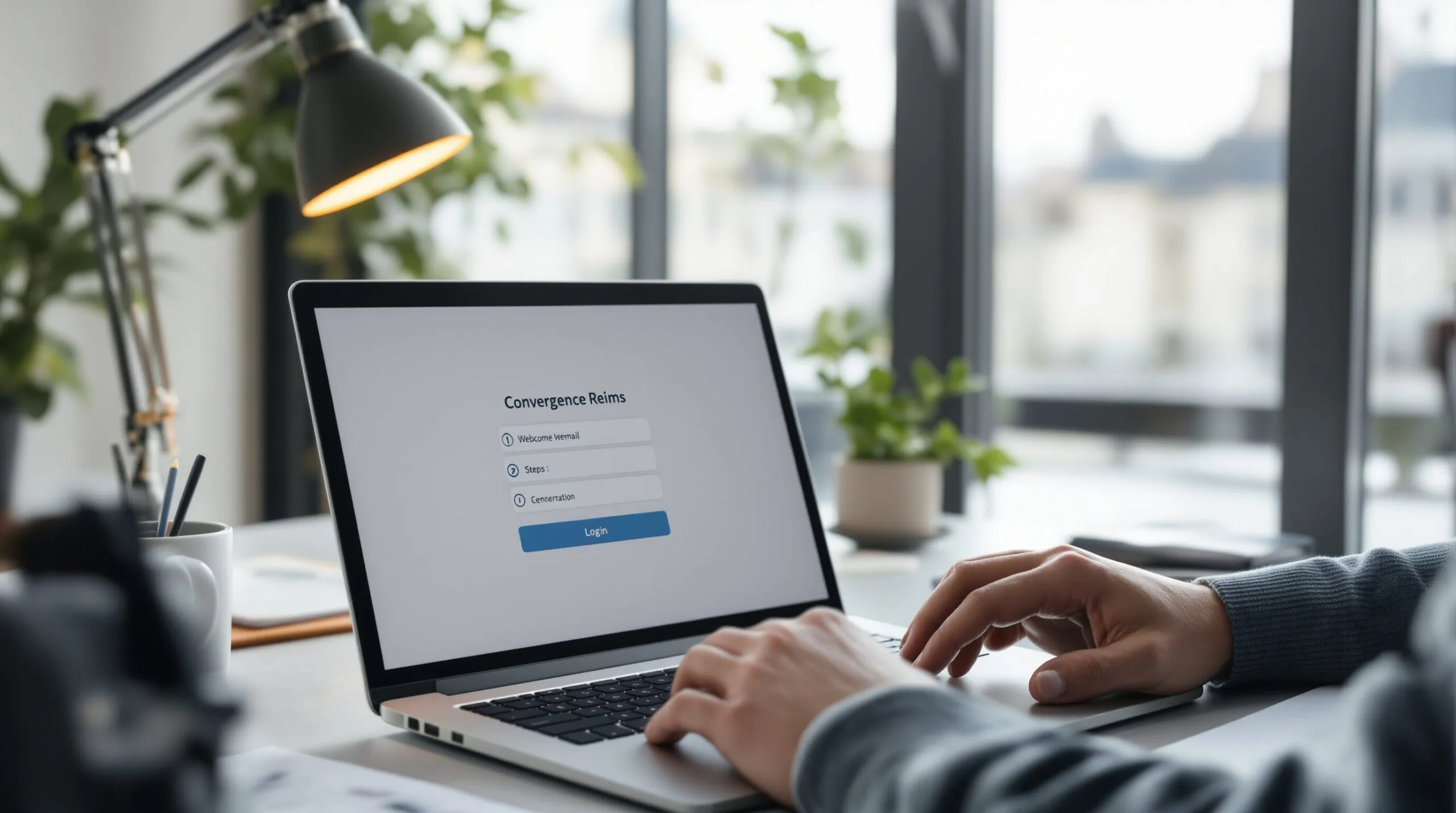
- Accéder au portail officiel ARENA à l’adresse https://arena.ac-reims.fr et vérifier le cadenas dans la barre d’adresse pour s’assurer de la validité du certificat.
- Saisir votre identifiant académique (I-Prof/ARENA) et votre mot de passe, puis valider. Si l’authentification forte est activée, préparez votre code OTP ou l’application d’authentification.
- Suivre la redirection vers la messagerie Convergence et vérifier que la boite apparaît correctement. Si un message d’erreur s’affiche, noter le libellé exact pour faciliter le diagnostic.
Vérifications à faire avant de tenter la connexion
Un bon prérequis évite de perdre du temps lors de la rentrée en classe ou d’une réunion importante. Avant d’ouvrir le navigateur, assurez-vous d’avoir : votre identifiant, votre mot de passe à jour, le smartphone avec l’application d’authentification si nécessaire, et une adresse mail ou numéro de téléphone de secours pour la récupération. Pensez également à vérifier l’heure et la date de votre appareil, car un décalage horaire important peut empêcher la validation des codes à deux facteurs.
Dépannage rapide en cas d’erreur d’authentification
Si la connexion échoue, procédez dans cet ordre pour identifier la cause :
- Vérifier le message d’erreur exact et capture d’écran si possible.
- Tester l’accès depuis un autre navigateur ou en navigation privée pour éliminer un problème de cache ou d’extension.
- Réinitialiser le mot de passe via la procédure officielle si vous pensez l’avoir oublié, ou contacter le support si la réinitialisation automatique est bloquée.
- Vérifier que l’authentification à deux facteurs n’a pas été modifiée et que l’app de codes fonctionne correctement.
Paramétrage sur smartphone et client de messagerie
Selon vos habitudes, vous pouvez utiliser Convergence via le web ou paramétrer un client mail (Outlook, Thunderbird) ou l’application native du smartphone. Les services peuvent être fournis en IMAP/SMTP ou via Exchange ActiveSync. Vérifiez toujours la documentation de l’académie pour les adresses de serveurs exactes avant de saisir les paramètres.
| Service | Serveur (exemple) | Port | Sécurité |
|---|---|---|---|
| IMAP entrant | imap.ac-reims.fr | 993 | TLS/SSL |
| SMTP sortant | smtp.ac-reims.fr | 587 | STARTTLS |
| Exchange ActiveSync | exchange.ac-reims.fr | 443 | HTTPS |
Réinitialisation de mot de passe et délai d’intervention
La réinitialisation se fait généralement via l’intranet de l’académie ou le service dédié. Préparez un justificatif d’identité et le numéro d’établissement si le support vous le demande. Les délais peuvent varier : en règle générale, comptez un retour dans les vingt-quatre heures pour les demandes courantes, mais en période de forte affluence scolaire, ce délai peut être plus long. Demandez toujours un accusé de réception et un numéro de ticket pour suivre votre demande.
Que faire en attendant la remise en service ?
Si votre accès n’est pas rétabli immédiatement, demandez au support si un transfert temporaire des courriels vers une autre adresse est possible, ou si un accès délégué peut être créé pour un collègue. Pour les urgences pédagogiques, prévoyez toujours un plan B : une adresse personnelle sécurisée pour informer rapidement les familles, ou un espace partagé sur l’intranet pour publier les informations essentielles.
Conseils pour réduire les problèmes à l’usage
- Changez régulièrement votre mot de passe et utilisez un gestionnaire de mots de passe si possible.
- Activez l’authentification à deux facteurs pour protéger votre compte.
- Vérifiez périodiquement les paramètres de synchronisation sur vos appareils mobiles et clients de messagerie.
- Signalez toute activité suspecte au service informatique et changez immédiatement votre mot de passe si vous suspectez une compromission.
Support et ressources
Conservez les coordonnées du service informatique de votre établissement et celles du support académique. Consultez la FAQ de l’académie pour les procédures standardisées et les documents de configuration. En cas de doute, fournissez toujours au support le maximum d’informations : capture d’écran du message d’erreur, heure et date des tentatives, et la liste des appareils testés.
En appliquant ces recommandations, vous devriez retrouver un accès stable et sécurisé à Convergence et limiter les interruptions lors des activités scolaires. Si le contexte concerne un événement nommé Convergence plutôt que la messagerie, vérifiez la page événementielle de l’académie pour les informations spécifiques.